


Microsoft continue d’enrichir l’expérience de collaboration dans Microsoft Teams, et cette fois-ci, c’est PowerPoint Live qui reçoit deux améliorations particulièrement intéressantes : Refresh et Explain. Ces nouvelles fonctionnalités visent un objectif simple mais essentiel : permettre aux présentateurs et aux participants de rester synchronisés, même lorsque les informations évoluent en temps réel.
Le problème que nous connaissons tous
Soyons honnêtes : combien de fois avez-vous lancé une présentation pour réaliser quelques minutes plus tard qu’une donnée avait changé, qu’un collègue avait corrigé un chiffre ou qu’une version plus récente du document venait d’être enregistrée ?
Dans un contexte de réunions Teams, cela se traduit souvent par une séquence peu élégante ou embarassante pour le présentateur :
- Arrêter le partage
- Fermer la présentation
- Réouvrir le fichier
- Repartager le document
- Retrouver la bonne diapositive
Bref, un moment où l’on perd souvent l’attention de l’auditoire.
Microsoft s’attaque directement à cette problématique avec deux nouvelles fonctionnalités Refresh et Explain de PowerPoint Live.
Refresh : mettez à jour votre présentation sans interrompre la réunion
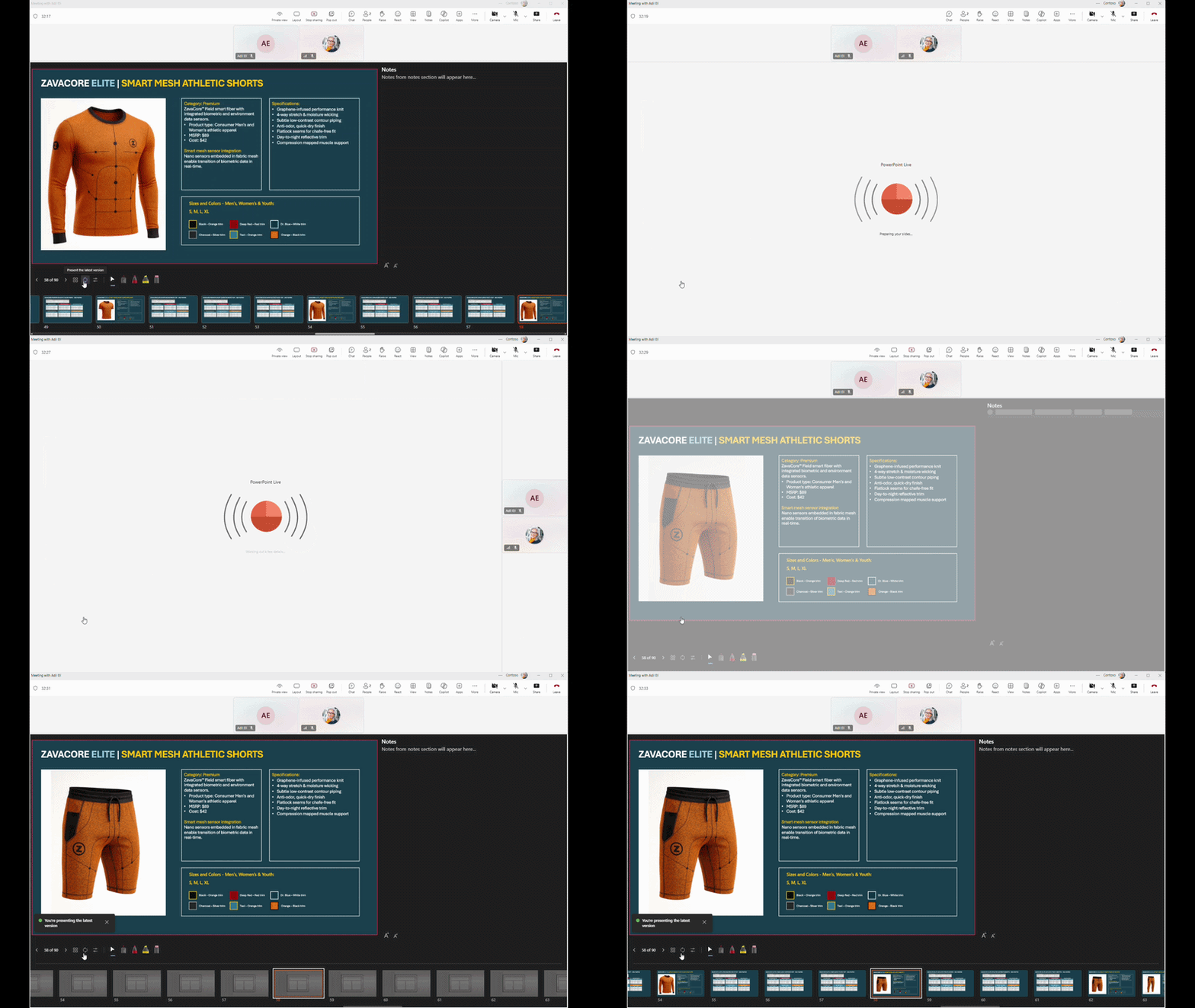
Imaginez : Vous animez un webinaire devant plusieurs centaines de participants. Juste avant le début, vous repérez une faute de frappe dans le titre principal de la présentation. Un collègue corrige le document pendant que les participants rejoignent la réunion. Auparavant, il fallait jongler avec plusieurs versions de fichiers. Désormais, un simple clic sur Refresh permet de charger la version corrigée sans repartir de zéro.

Les avantages sont immédiats :
 La présentation reste sur la diapositive actuelle Aucun besoin d’arrêter le partage Tous les participants voient immédiatement la version mise à jour Le rythme de la réunion est préservé
Une fois la synchronisation effectuée, un message confirme que vous présentez bien la dernière version du document
Explain : lorsque Copilot devient votre traducteur d’acronymes
L’autre nouveauté est particulièrement intéressante pour les participants.
Nous avons tous déjà assisté à une réunion où une diapositive contenait :
- un acronyme mystérieux
- un terme technique inconnu
- une méthodologie spécifique à un autre département
- ou pire encore… un acronyme à l’intérieur d’un autre acronyme
Dans ces situations, vous avez généralement trois choix :
- interrompre le présentateur
- chercher sur Internet pendant que la réunion continue
- hocher la tête en espérant comprendre plus tard
Avec la fonctionnalité Explain, une quatrième option apparaît.

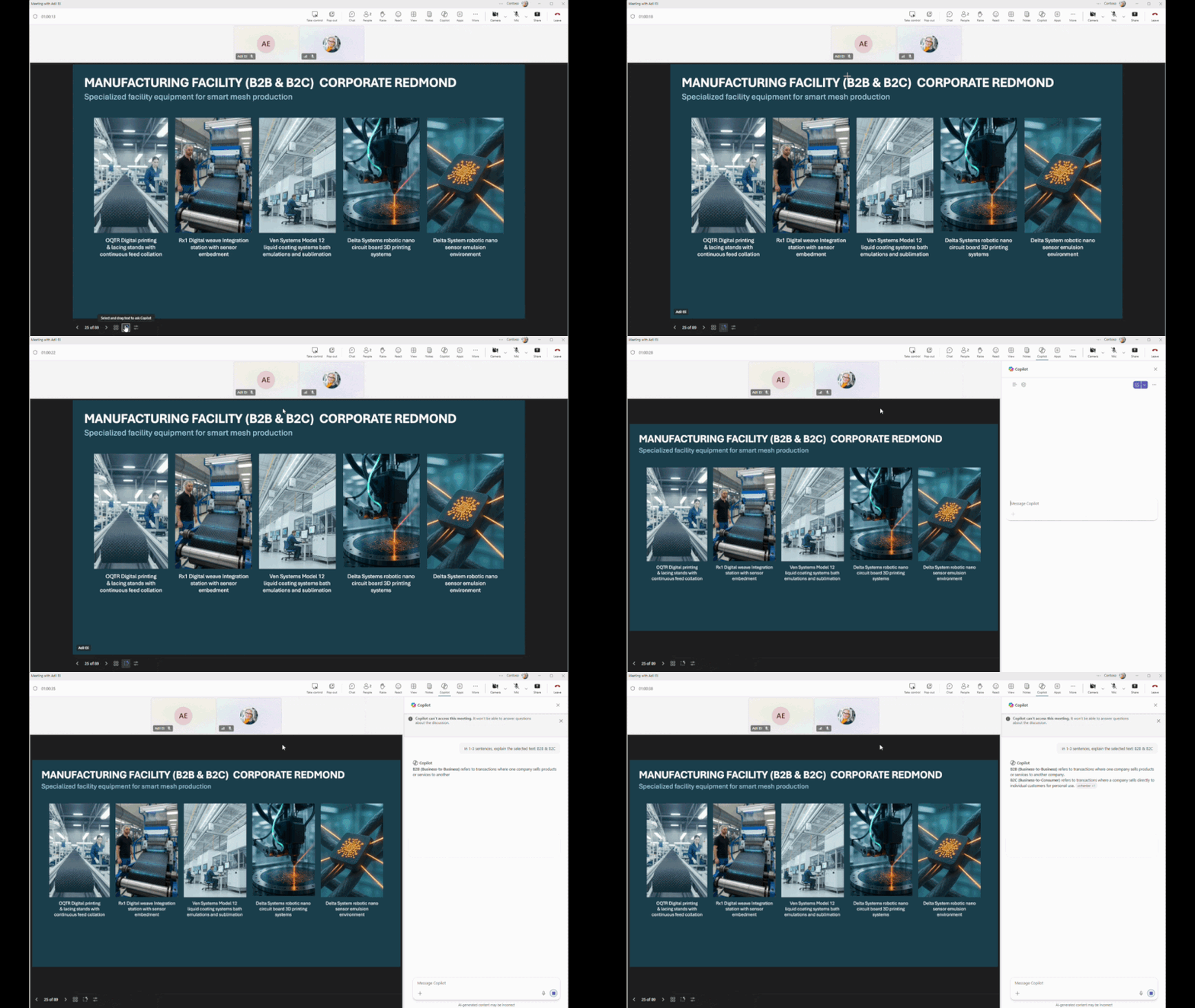
Les participants peuvent sélectionner du texte directement dans PowerPoint Live et demander à Copilot d’expliquer le contenu affiché à l’écran, sans interrompre la présentation. Une explication contextuelle apparaît alors directement dans le volet Copilot.
Une fonctionnalité discrète mais extrêmement puissante
À première vue, on pourrait croire qu’il s’agit simplement de deux petites améliorations mineures dans PowerPoint Live.
Après tout, Microsoft ne nous annonce pas ici une révolution de Teams, un nouvel agent Copilot ou une fonctionnalité qui fera la une de toutes les conférences Microsoft 365.
Pourtant, avec le recul, ce sont souvent ces petites améliorations qui ont le plus d’impact sur notre quotidien.
Si vous animez régulièrement des réunions, des ateliers clients, des comités de direction ou même des webinaires dans Teams, vous avez probablement déjà vécu ces moments où la technologie crée une friction inutile. Une présentation qui n’est plus à jour quelques minutes après son ouverture. Un participant qui hésite à poser une question parce qu’il ne comprend pas un acronyme ou un terme métier.
C’est précisément là que les nouvelles fonctionnalités Refresh et Explain viennent faire toute la différence.
D’un côté, Refresh permet enfin de mettre à jour une présentation en cours sans casser le rythme de la réunion. De l’autre, Explain utilise Copilot pour aider les participants à mieux comprendre le contenu affiché, sans interrompre le présentateur ni ralentir les échanges.
Résultat ? Des réunions plus fluides, des présentations plus dynamiques et des participants qui restent engagés plus longtemps.
Et honnêtement, après avoir passé des années à accompagner des organisations dans leurs projets Microsoft Teams, je peux vous dire qu’éliminer quelques frustrations du quotidien a souvent beaucoup plus de valeur qu’ajouter une nouvelle fonctionnalité spectaculaire que personne n’utilisera réellement. 
Disponibilité
Bonne nouvelle : ces deux fonctionnalités sont déjà disponibles pour les utilisateurs de PowerPoint sur Windows et PowerPoint sur Mac. Microsoft ne demande aucune configuration particulière pour profiter de l’expérience Refresh dans PowerPoint Live. Il suffit d’utiliser PowerPoint Live lors de vos réunions Teams pour bénéficier de ces améliorations.
Pour la fonctionnalité Explain, un abonnement Microsoft 365 ainsi qu’une licence Microsoft 365 Copilot sont nécessaires afin que les participants puissent obtenir des explications contextuelles directement dans la présentation.
 Sources
